工作区与会话
工作区决定 Agent 在哪里读取文件、查看 Git 和运行命令;会话保存围绕一个目标的消息、执行与结果。同一个工作区可以有多个会话。
认识当前布局
- 左侧边栏:组织工作区、会话以及扩展提供的导航。展开后可查看协作项目、我的工作与收件箱;底部是本地账户、云端状态、用量摘要和设置。
- 中间会话区:查看任务、工具调用和回答,在底部输入任务。
- 最右侧纵向工具栏:打开文件等面板;空间不足时通过“更多工具”查找入口。工具的显示取决于安装和可用状态。
- 停靠面板:支持停靠的页面可放在左侧、右侧、底部或主区域;会话右侧面板还可按支持情况拆分、调整宽度、切换内容及前进后退。两类布局不是同一个开关。
侧边栏收起后不显示完整的账户摘要与项目树;需要这些入口时先展开。
打开工作区
- 在工作区位置菜单中选择本地工作区或已配置且可用的目标。
- 选择论文、代码或数据所在目录。
- 核对工作区路径与侧边栏项目名称,再创建会话。
- 新目标使用新会话;继续同一目标时沿用原会话。
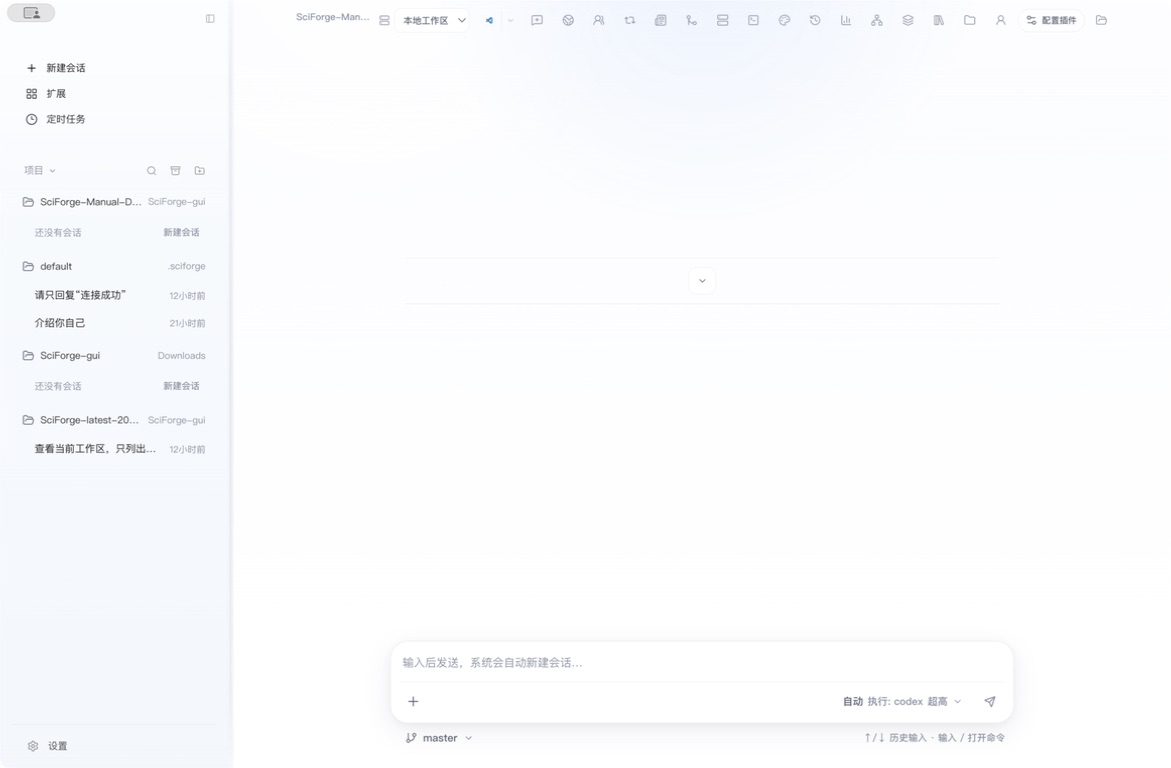 用于说明项目与会话关系。
加入文件:选择、拖放、粘贴或引用
输入区的 添加文件 打开文件选择器,也可以把受支持的文件拖入输入区,或粘贴剪贴板中的文件、图片。普通文本粘贴仍作为文本处理。PDF、图片、科学数据和网页文档按各自类型与大小规则检查;不支持或导入失败时会显示错误。
从最右侧工具栏打开 文件 面板,可浏览、预览并引用工作区对象。输入 @ 也可查找工作区文件;带空格的引用使用 @"目录/文件名" 形式。
发送前,输入框上方的附件托盘集中列出待发送对象、类型、路径与已知大小。可预览支持预览的引用,或移除本次不需要发送的条目。发送后,用户消息下方的已发送文件标签保留文件名和已知大小,点击可预览对应工作区文件;它不是可继续删改的待发送清单。
使用附件时,按下面的顺序核对:
- 发送前检查附件托盘中的文件名、路径和大小,移除选错或不需要的条目。
- 发送后用消息下方的文件标签核对已发送对象;需要 Agent 分析内容时,明确要求它先读取对应文件,再说明发现。
- 引用工作区已有文件时,Agent 会按需读取该文件。显示文件标签只说明文件已加入消息,不能据此判断内容已被读取或理解。
- 从工作区外选入或粘贴文件,会将文件导入工作区的会话附件目录。移除托盘条目不会删除已导入的文件;需要清理时,到文件面板核对后再删除。
图片能否用于分析取决于所用模型与图片支持情况;发送后应检查读取结果。只读演示可直接引用工作区已有文件,避免导入产生额外文件。
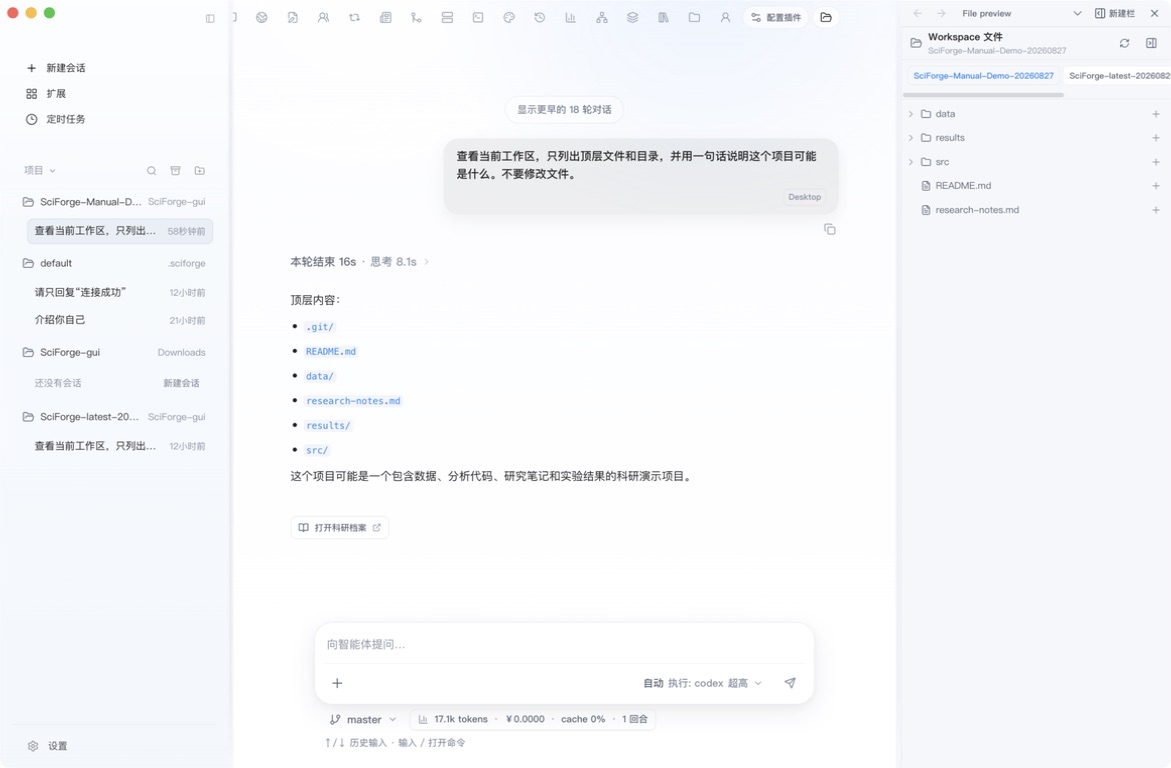 展示目录与预览的用途;当前入口在最右侧纵向工具栏。
管理会话与审查变更
点击会话继续目标,使用搜索查找历史记录,归档暂时不用的会话并按需恢复。删除前将重要结果保存到工作区或科研记录。不要用一个会话混合互不相关的科研目标。
修改文件后,可让 Agent 使用 Change Inspector 核对本次会话的改动,再运行 git status --short 查看整个工作区。关闭面板或切换会话不会撤销文件修改。
一个清楚的会话开头:
阅读当前工作区的 README、依赖配置和主要入口。先给出最短运行与测试路径,不要安装依赖或修改文件;无法确认的内容单独列出。
相关页面:与 Agent 协作、工作台工具、身份与登录。