工作台工具
当前工具入口位于工作台最右侧纵向工具栏,面板在它左侧展开。根据已安装扩展、当前会话和可用能力显示入口;空间不足时打开 更多工具,也可使用 自定义工具栏调整受支持入口的显示和顺序。
| 工具 | 适合做什么 | 主要检查点 |
|---|---|---|
| 文件与预览 | 浏览目录,预览文本、表格、图片或科学对象,引用任务输入 | 工作区路径、文件版本、引用与实际内容读取的区别 |
| 终端 | 运行命令,查看日志和长任务状态 | 工作目录、参数、返回码、写入和网络影响 |
| 浏览器 | 查看本地预览或研究资料 | URL、登录状态、下载与外部提交 |
| Computer Use | 使用 Codex 或 Claude Code 操作浏览器与 Electron 内嵌页面 | 运行状态、系统权限和具体动作授权 |
| Change Inspector | 让 Agent 核对本次会话的文件改动 | 需要安装插件;工作区整体状态另用 git status --short 检查 |
| 产物、Checkpoint 与科研面板 | 查看阶段结果、证据和交付内容 | 实际安装状态、输入来源、版本和未验证项 |
工具无法打开时,按提示检查连接、插件和权限设置。
停靠与会话面板
支持停靠的扩展页面可通过位置控件移到左侧、右侧、底部或主区域;同一边缘的多个页面通过标签切换。移动位置用于组织工作空间,不会改变项目文件或执行权限。
会话的右侧面板有独立布局,可调整宽度、切换绑定内容,按面板支持情况拆分,并在面板历史中前进后退。点击工具栏会作用于当前聚焦的面板;并非所有面板都允许拆分。查看结果前确认当前会话和聚焦对象。
检查工具的实际影响
- 核对工作区路径,尤其是在多个会话或项目之间切换后。
- 终端命令需检查输入、输出路径、网络目标和返回码。
- 浏览器下载、账号登录与表单提交可能产生外部影响。
- Computer Use 的发送、授权、删除与付款等动作应单独核对授权。
- 面板预览不是任务验收;工具结果应在会话中解释,并标明失败或未完成部分。
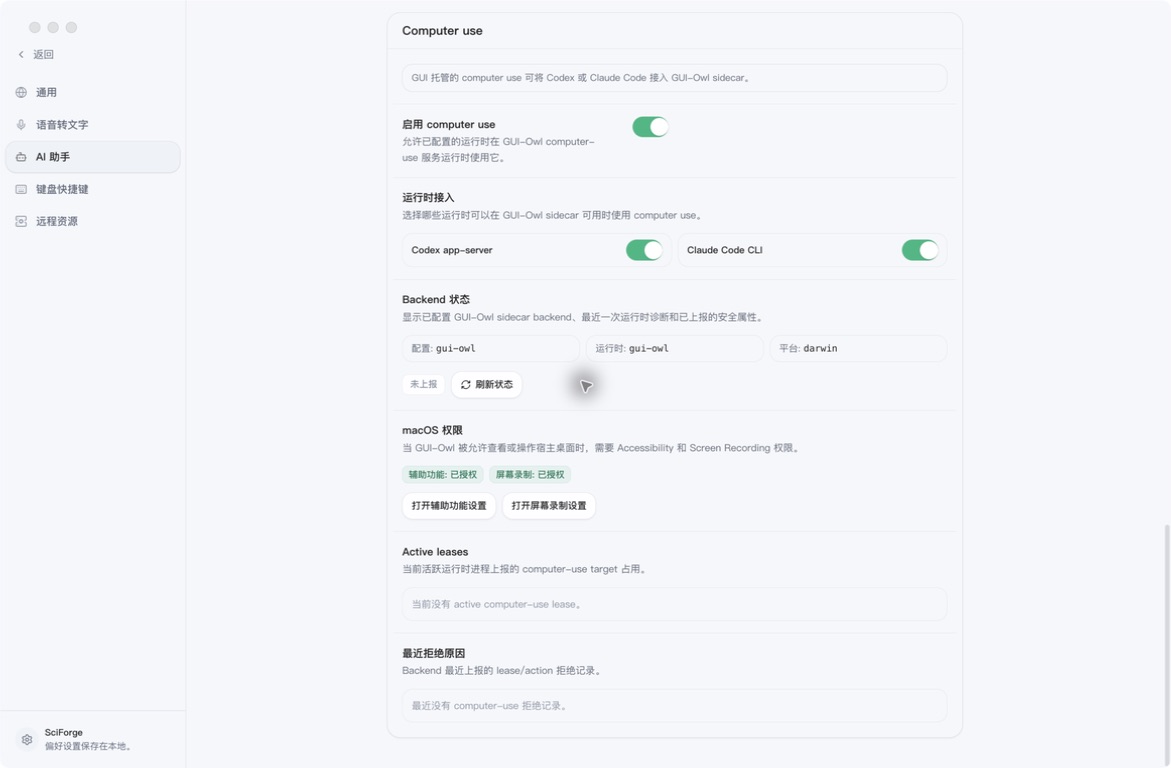 启用电脑操作后,检查运行状态与 macOS 系统权限。