远程资源与协作
远程工作区解决“计算和数据在哪里”;Cloud 协作解决“谁围绕 Project 与 Task 一起工作”。两者可以组合,也可以独立使用。
远程工作区
远程工作区把运行在另一台机器上的 SciForge Workspace Host 会话接进本地工作台:文件、终端、Git 和 Agent 请求作用于远端目录,界面仍留在本机。
- 入口:工作台顶部的 工作区位置 选择器,在 本地工作区 与已附着的远程会话之间切换;选择器同时显示每个远程会话的生命周期(持久 Server / 随连接运行)、连接状态(远程、正在重连、已离线、功能受限、连接错误)与网络出口。
- 会话断开或出错时,在选择器中对目标会话使用 重新连接。
- 开源客户端不包含登记 SSH 目标、VPN 环境与工作区授权的连接管理面板;远程会话由部署方提供并附着后,才会出现在选择器中。
远程文件、终端和 Agent 命令实际作用于远端目录。不要把“在本地窗口显示”误解成“数据已经复制到本机”。
当前边界
连接后先检查远端路径与文件读取,再测试终端和所需工具。某项工具提示不可用时,不应据此判断整个远程工作区都不能使用;具体范围见版本与兼容性。
Cloud 协作
需要在手机继续个人 Session,或让团队围绕 Project 分配和验收 Task 时,使用 Cloud 协作。它需要管理员提供的 Cloud 服务地址、账号和协作服务配置。
团队操作步骤见协作使用说明,真实的提交、返修和下游接力见Pasilla 三人协作案例。团队协作的登录与设备前提请按该说明核对;手机个人 Session 的设置是另一条使用路径。
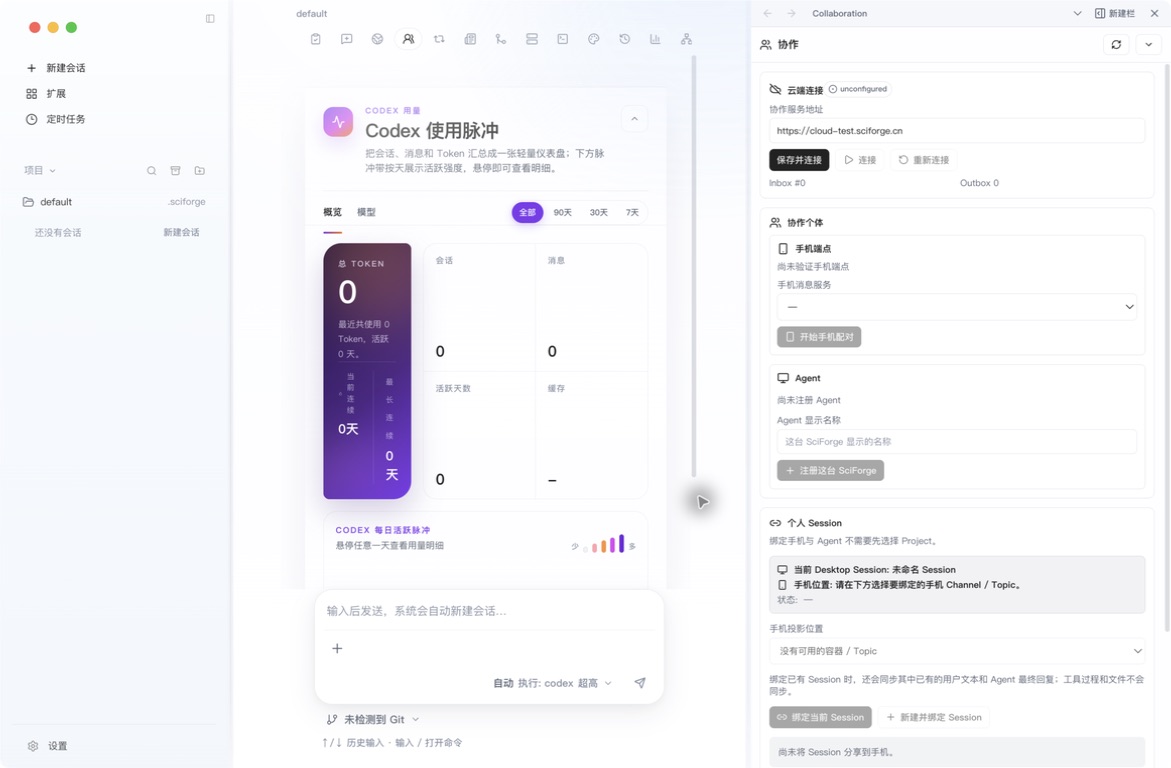 图 2:Cloud 连接状态与本地工作区相互独立。
统一登录包含三个不同状态:
| 状态 | 作用 |
|---|---|
| 本地账户 | 在本机标记当前使用者和归属 |
| Cloud 登录 | 确认云端用户身份 |
| 设备连接 | 点击连接这台设备,授权当前桌面安装访问 Cloud 能力 |
本地账户不是云端认证;工作区连接也不等于加入了协作 Project。
协作中的 共享文件 用于查看内容服务提供的资源,目前没有直接上传入口。任务交付按 Task 的提交与验收流程进行,不能把共享文件入口当作通用云盘上传。
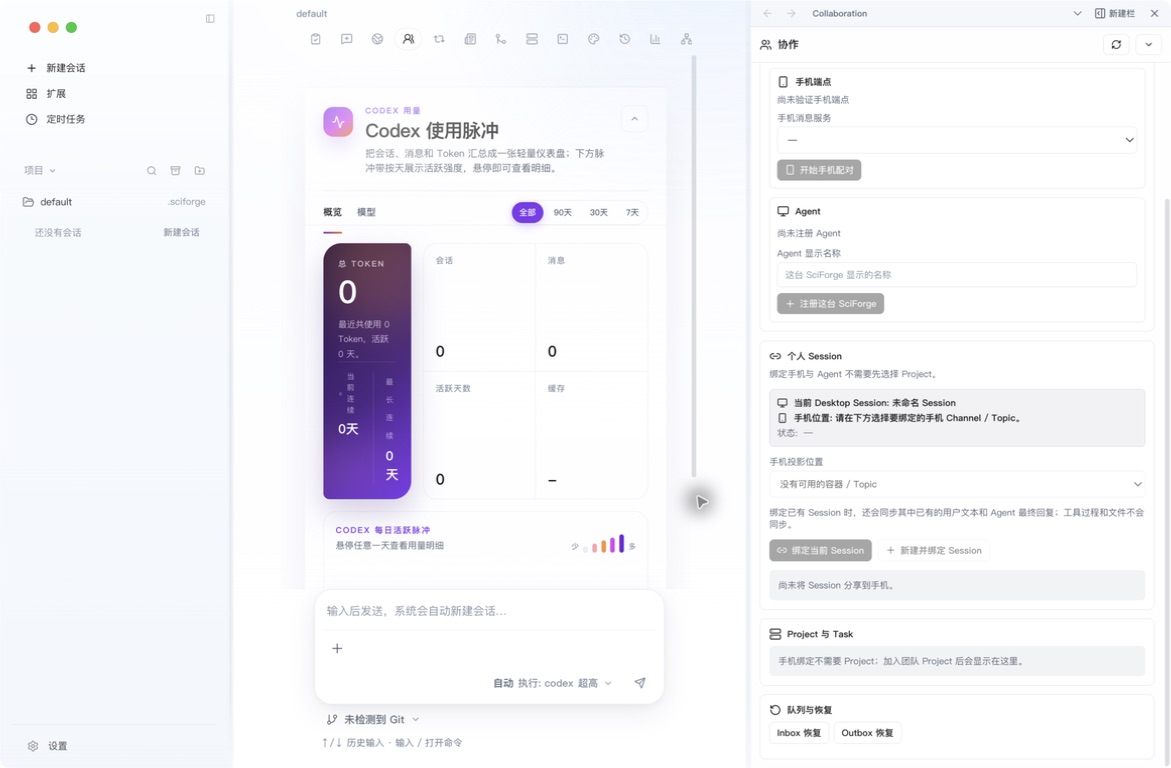 图 3:团队协作围绕 Project、Task、负责人和验收结果展开。
数据与凭据边界
- SSH 密钥、VPN 凭据和 MFA 由用户或系统安全设施管理。
- Cloud、协作服务和 Content Space 可能把数据发送到外部服务。
- 正式数据上传前确认目标、范围、保留策略和团队权限。
- 远程命令和协作任务仍应记录输入、输出、返回码与审批。
- 网络中断后,先确认远程进程状态,再决定是否重试,避免重复提交计算。
案例:虚拟细胞扰动预测评测。