配置只读沙箱
提示词中的“不要修改文件”是一条任务要求,还需要配置执行权限。本页以 Codex 的只读沙箱为上手路径;Claude Code 中同名的文件范围选项对应 Plan 模式,两者的隔离方式不同。
设置位置
- 展开左侧边栏,从底部打开 设置。
- 进入 AI 助手。
- 在页面上方的 AI 助手配置卡片中找到 Codex。
- 找到该 Runtime 下的 文件访问范围下拉框,选择只能读取文件。
- 等待设置应用,结束当前任务后重新连接或重启 SciForge;不要沿用尚未确认权限的运行中任务。
- 回到工作台,新建会话,并在输入框右下角确认执行者为
codex。
页面顶部的“权限范围”快捷按钮定位到 Computer Use 配置;文件访问范围在各 Runtime 自己的配置栏中。
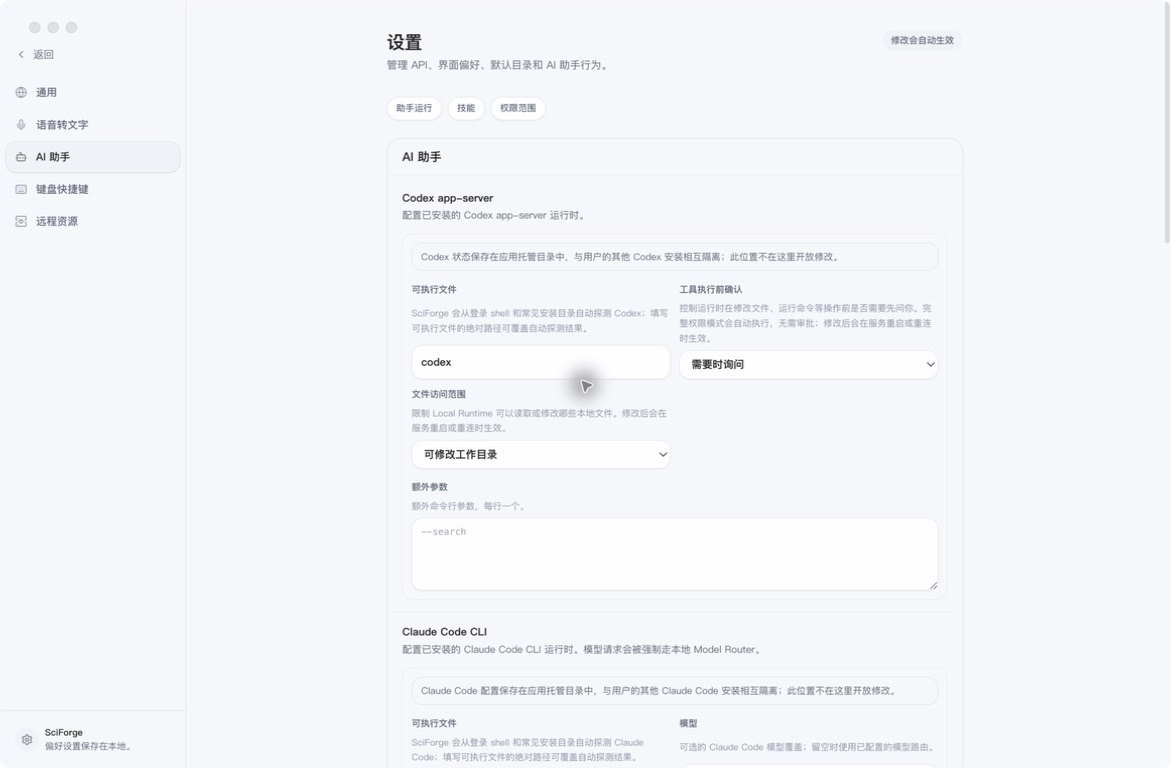 图示值允许修改工作区;只读任务应选择“只能读取文件”。
| 执行者 | “只能读取文件”的实际含义 | 使用边界 |
|---|---|---|
| Codex | 请求 Codex 的 readOnly 沙箱,并关闭该沙箱中的命令网络访问 | 适合本教程的本地文件检查;遇到扩大权限的请求应停止并核对 |
| Claude Code | 使用 Claude Code 的 plan 权限模式 | 用于分析与规划;不能据此声称具有与 Codex 相同的文件系统沙箱隔离 |
| DSH | 没有同名的文件访问范围选项;原生 shell 默认关闭,仅对用户安装的 DSH 开启后逐条批准 | 本教程使用 Codex;不能把 DSH 的 shell 开关当作文件系统只读沙箱 |
MCP、远程命令和 Computer Use 的权限需要分别核对;第一次任务只使用读取本地项目所需的工具。
添加工作区外文件、拖入文件或粘贴图片可能先将文件导入工作区。只读检查请引用已有文件,并在导入完成后重新记录基线。输入框上方移除附件只会取消本次发送,不会删除已经导入的文件。
只读模式允许什么
通常可以:
- 列出目录和读取文本文件
- 搜索源码与配置
- 查看 Git 状态和差异
- 执行不会写入工作区的检查
- 给出分析、计划和建议
不应允许:
- 创建、覆盖、重命名或删除文件
- 安装会写入项目的依赖
- 运行会生成缓存、日志或构建产物的命令
- 修改 Git 索引、提交或分支
命令是否真正只读取决于其行为,而不是命令名称。某些测试和解释器会自动生成缓存;在只读沙箱中遇到写入失败时,应更换检查方式,不能为了完成教程直接扩大权限。
双重验证
在 Git 项目中分别于任务前后运行:
git status --short
Git 状态比较用于发现变更,不能代替执行隔离;它也不会列出被 .gitignore 忽略的文件。需要严格核对全部文件时,使用项目副本并额外比较任务前后的文件清单与内容哈希。
如果输出发生变化:
- 立即停止后续任务。
- 让 Agent 列出改动,并用
git diff核对文件差异。 - 不要自动删除或还原已有修改。
- 判断改动来自任务、工具缓存还是任务前已存在的状态。
什么时候切换到工作区写入
只有当任务明确需要生成脚本、表格、图表或文档,并且你已检查计划与输出路径时,才切换到“可修改工作目录”。写入型任务应使用项目副本或干净分支,并在结束后审查变更。
下一步:与 Agent 协作。