五分钟快速开始
先让 Agent 只读查看一个本地项目:打开工作区,确认 Codex 权限,发送任务,再比较文件状态。完成后,你应能看到项目概览,且项目文件没有变化。
1. 准备项目与模型
启动 SciForge,准备一个干净的 Git 项目或项目副本,并配置可用的模型接入和 Codex。第一次可从本地工作区开始,无需先登录协作云端。
首次引导或 设置 → 通用 可选择 模型 API 或 Coding Plan。进入 设置 → AI 助手,检查 Codex 能否被识别。设置在展开的左侧边栏底部;账户与云端状态也在这一区域。
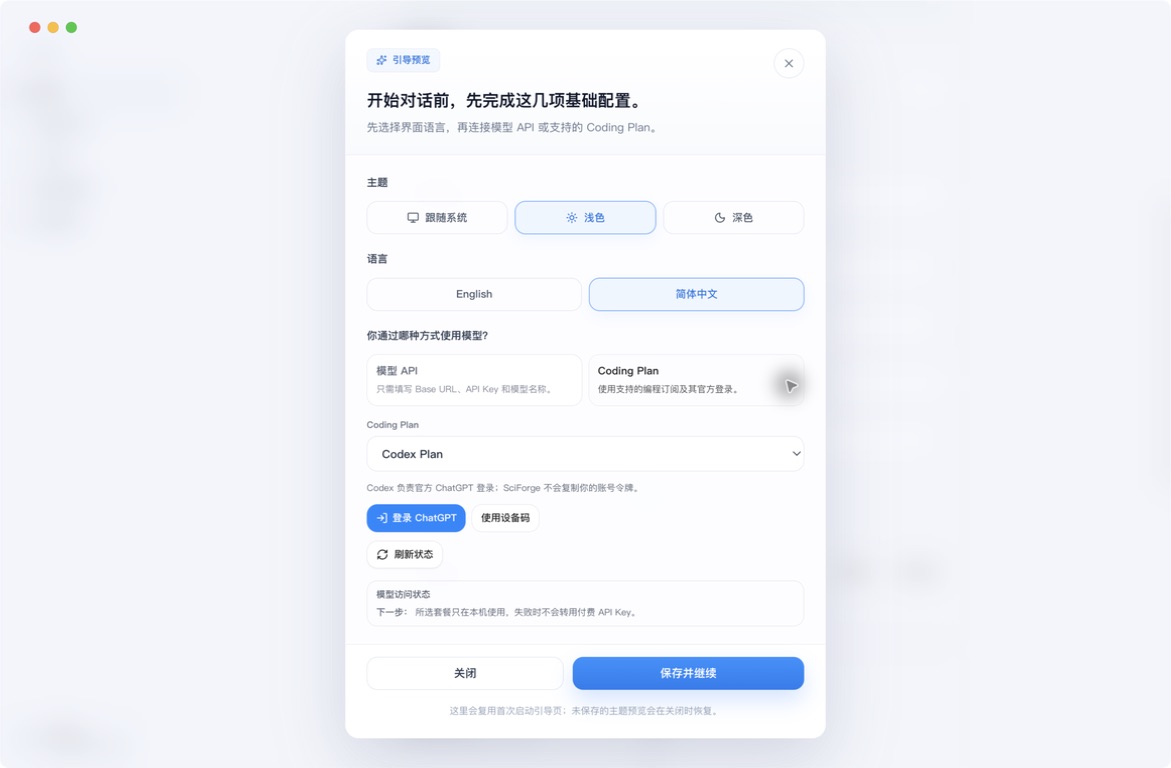 说明模型 API 与 Coding Plan 两条路径。
2. 记录文件状态,配置只读权限
在项目目录运行并保存输出:
git status --short
已有修改时先记录清楚;非 Git 项目使用副本。进入 设置 → AI 助手 → Codex,将 文件访问范围设为 只能读取文件,保留适当的工具确认策略。等待设置应用,结束现有任务后重新连接或重启,并新建会话。
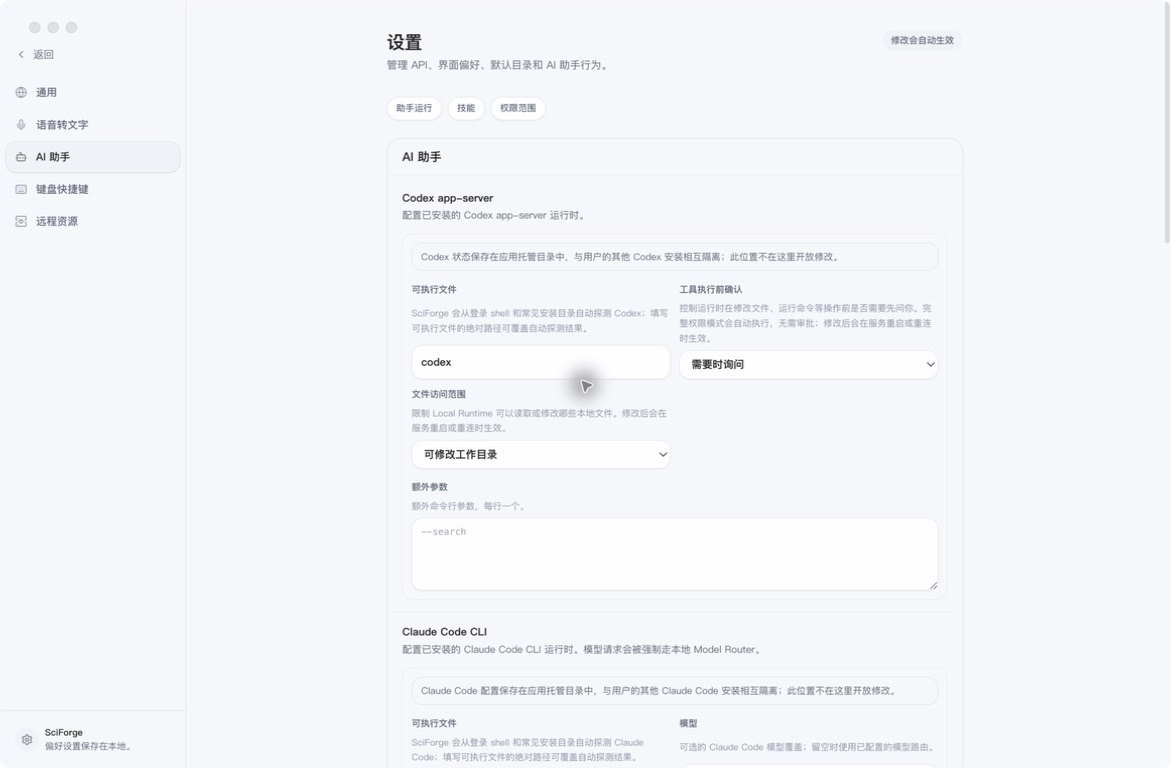 图中“可修改工作目录”允许写入,开始本教程前改为“只能读取文件”。
详细步骤见配置只读沙箱。提示词也要写清不修改文件;遇到扩大权限的请求先停止核对,这次任务无需写入权限。
3. 打开本地工作区并新建会话
在工作区位置菜单中选择本地工作区,打开项目目录,核对路径和左侧项目名称。新建会话,在底部输入区确认执行者为 Codex。
当前工作台左侧用于项目、会话与协作导航;最右侧纵向工具栏打开文件等工具,面板在旁边停靠。工具较多时可打开 更多工具。
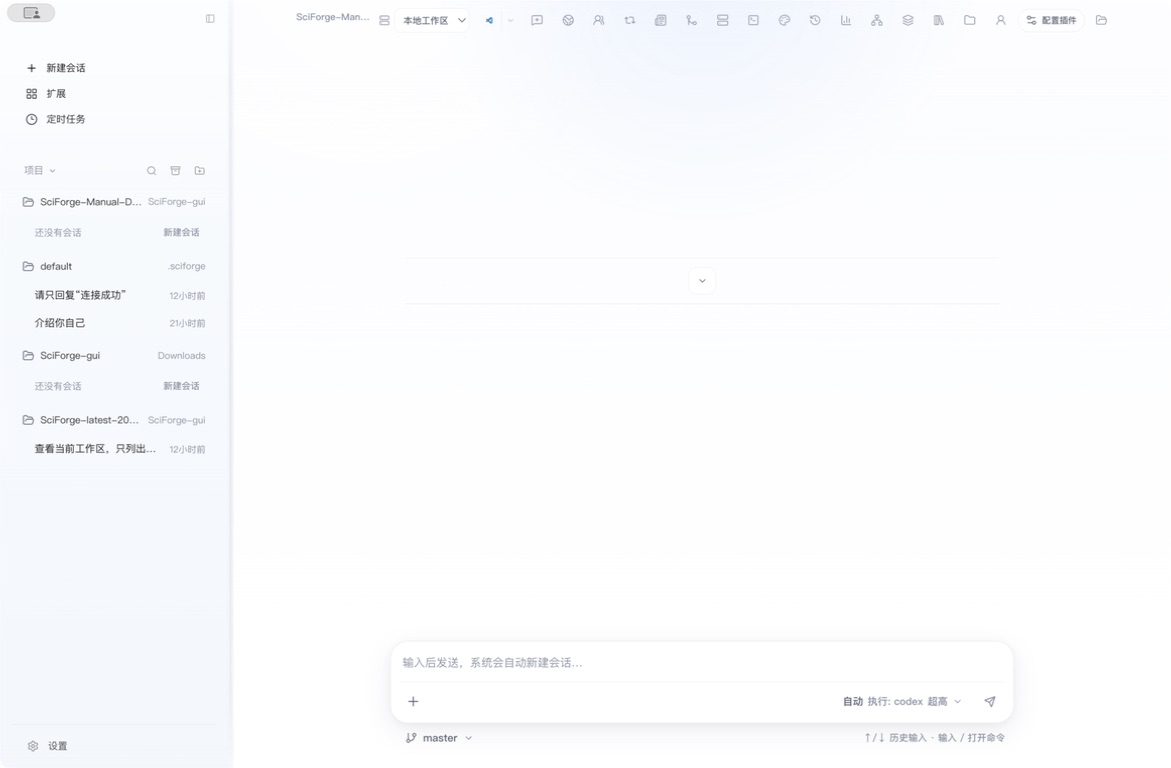 展示本地项目与新会话。
4. 发送第一次任务
输入:
查看当前工作区,只列出顶层文件和目录,并用一句话说明这个项目可能是什么。不要修改文件,也不要安装依赖。
本次无需添加附件。如果要指定已有文件,可用文件面板的引用操作或输入 @。从本机外部选文件、拖入或粘贴图片可能先向工作区导入文件,会改变只读检查的文件基线;留到后续任务再尝试。附件托盘与已发送文件标签的区别见工作区与会话。
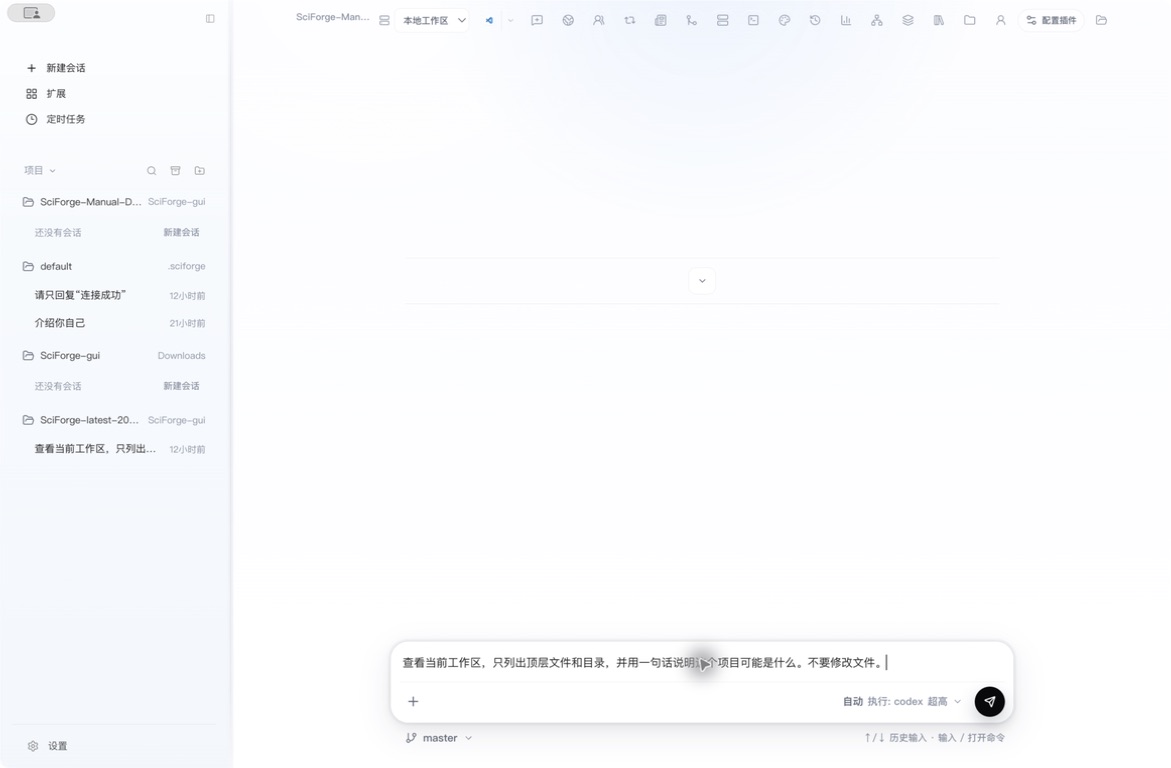 展示任务文字与执行者。
发送后查看会话里的工具调用、工作目录和执行结果。Runtime 未连接时先检查 设置 → AI 助手与模型配置,再重新发送。
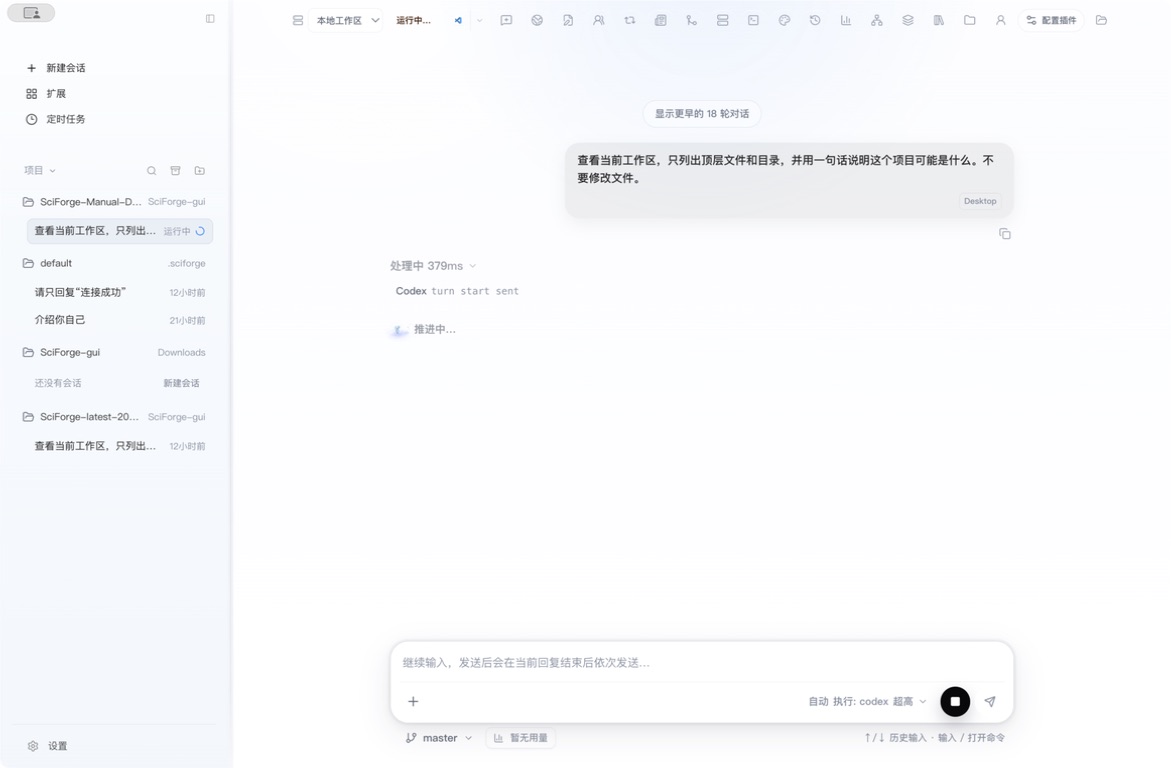 展示同一会话中的执行状态。
5. 核对结果与文件
回答应列出顶层内容,并给出有依据的项目判断。再次运行:
git status --short
与任务前比较,确认没有新增、删除或修改项目文件。Git 不显示被忽略的缓存;需要严格检查时,额外比较副本的文件清单与内容哈希。发现变化就先停下核对,不要直接还原原有修改。
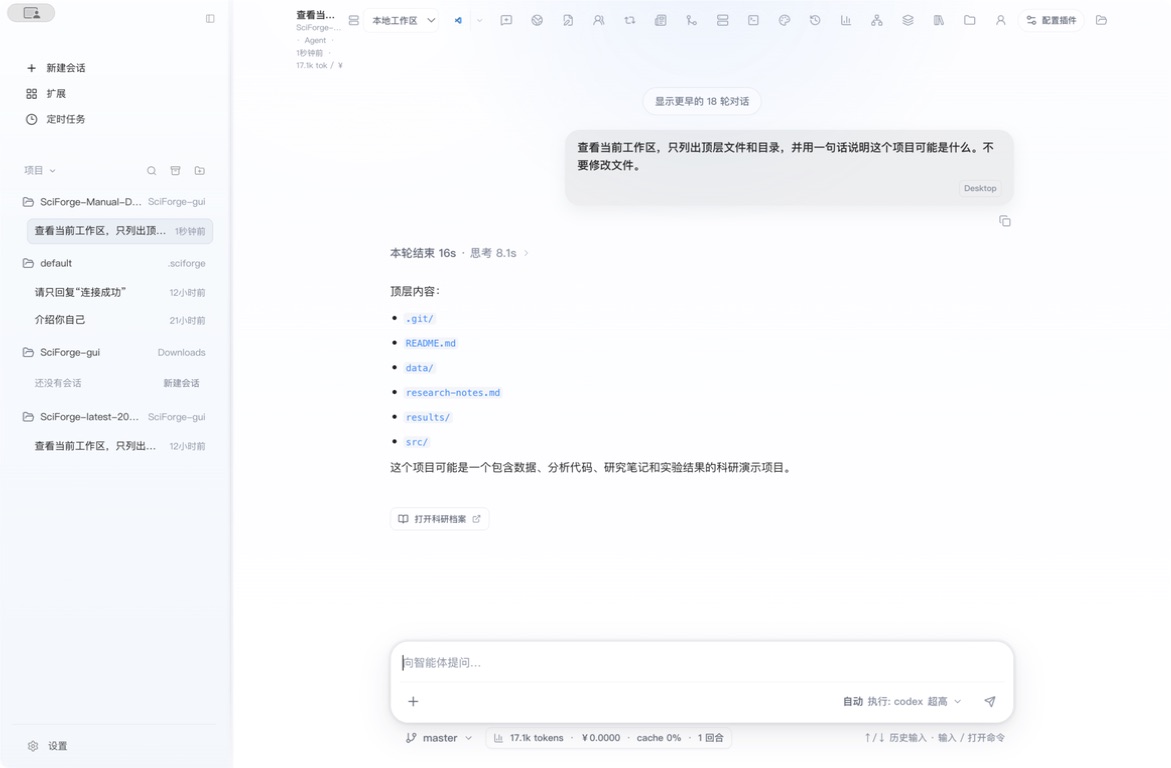 在会话中查看分析结果。
确认工作区正确、Codex 正常响应、只读权限已应用,且文件状态与任务前一致,就完成了第一次任务。
接下来可以继续:
继续只读分析。说明主要目录职责、可能的入口文件和推荐的启动或测试方式。无法从源码确认的内容单独列出。不要修改文件,也不要安装依赖。
继续阅读:Runtime 与模型、与 Agent 协作。