科研图件(Scientific Figures)
选择文件 → 告诉 AI 怎么画 → 查看结果 → 满意后接受。 科研图件将文字要求、Python 代码、实际运行与图片版本关联起来。修改图件时,在输入框中描述需要调整的内容。
:::info 使用前准备 使用前请准备 Python 和 Matplotlib。当前支持 Python 绘图,暂不支持 R 和 MATLAB。SciForge 中的绘图执行目前仅支持通过安全检查的 macOS 环境;Windows 与 Linux 安装插件后仍不能通过此入口执行绘图。 :::
多文件清洗、四面板图、缺失值矩阵与失败恢复的案例和截图,见 复杂科研图件案例。
安装与打开
- 在 扩展 → 市场 找到与你的 SciForge 版本兼容的科研图件包,核对发布者和权限,批准安装并启用。未上架时需由维护者提供签名包及对应安装来源。
- 打开一个可写的本地工作区和已配置模型的 DSH 会话。
- 在 SciForge 中从右侧栏插件选择器选择 科研图件;原生 DSH 中使用会话输入区的 Figures 面板,或输入
/scientific-figures。默认 图件 页面包含文件输入、文字输入与图片预览。
先确认所选 Python 已安装 Matplotlib,再运行一个简单绘图任务检查环境。可在插件配置中用 pythonCommand 指定解释器。
版本与安装包兼容要求
原生 DSH 要求 >=0.2.1-rc.4 <0.3.0、Node >=22。安装包包含本平台的原生 Canvas 组件,换平台、架构或 Linux libc 时需要对应构建;安装成功不代表当前系统能够执行绘图。
从数据与代码开始
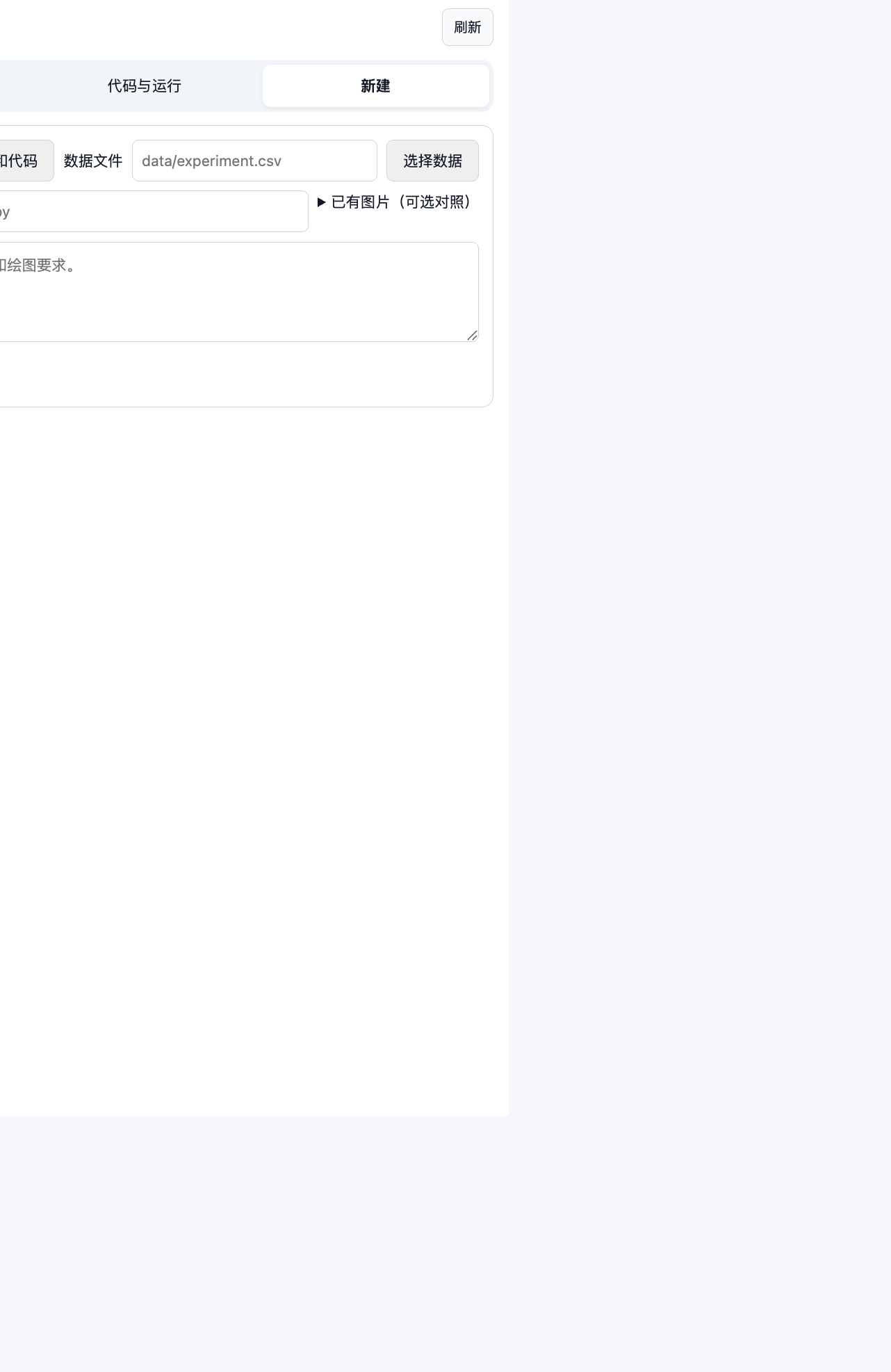
数据和代码是复现的核心,图片是某次运行的结果。 先把文件放入当前工作区,再在 新建 中选择文件和开始方式:
| 开始方式 | 必须提供 | 接下来发生什么 |
|---|---|---|
| 从数据开始(推荐) | 数据文件、绘图要求 | AI 检查数据,编写代码,保存本次数据副本,实际运行并创建首图。 |
| 已有数据和代码 | 数据文件、Python 代码、要求 | 保存代码和数据副本,先运行一次,得到可供后续比较的结果;也可提供已有图片作比较。 |
点击 开始绘图 后,在左侧会话查看运行结果;完成后刷新并选择图件。后续在 图件 页继续打字修改,不需要重新选择每一份原始数据。
读取 data/trend.csv,用 time 作为横轴,response 作为纵轴。
画蓝色折线图,坐标轴标明单位。不要补造数据。
保存本次数据和代码并实际运行;后续修改先生成候选,等我确认。
只有图片时,不能从中恢复精确数据。你提供的原图会标为“用户提供、尚未验证”,并与保存的代码和输入关联;实际运行生成的图片会另行保存,便于区分和比较。
保存与沿用数据
每次修改都会保存代码和数据副本,记录运行了哪个文件、使用了哪些参数,以及这次修改基于哪个版本。旧代码、运行结果和图片仍可在历史中查看。原文件之后被改写或删除,也不会改变已保存版本的数据。
后续修改默认继续使用上次保存的数据副本。要改用工作区中的最新数据,在高级设置勾选 重新读取工作区数据,再保存新版本。清洗、筛选或变换后的数据若要用于下一步,应先保存成文件,再选择该文件作为输入;Python 内存中的变量不会自动成为下一步的数据。
重新运行指定版本时,会使用该版本保存的代码、参数和数据副本。
分析文件、历史与恢复
除了图片,还可以保存清洗后的 CSV、统计结果 JSON 和文字说明等分析文件。需要继续分析时,可以让 AI 查找某次运行保存了哪些文件,再选择所需文件作为下一步输入。只有 PNG 能发布为图件,其他文件可查看保存路径和摘要。
手动引用分析文件与格式限制
编写脚本时,将分析文件写入 SCIENTIFIC_FIGURES_OUTPUT_DIR,例如 cleaned.csv、summary.json 和 rules.txt。需要手动引用时,先让 AI 列出并确认要使用哪次运行的文件,再将工作区相对路径 .scientific-figures/ 加上该文件返回的 output.path,填入新代码版本的 inputPaths,即可为下一步保存输入副本。
CSV/TSV/TXT 必须是有效 UTF-8,JSON 必须可解析;文件不符合要求会导致保存失败。PNG 最多 16 个、单个 20 MiB、合计 64 MiB;分析文件最多 32 个、单个 8 MiB、合计 32 MiB。
代码与运行 每页显示 20 条摘要,点击 更多代码版本 / 更多运行记录 查看下一页;选中记录后可查看详情。某条记录损坏时会显示错误,其他记录仍可查看。
如果运行已经结束,但结果尚未保存,可在 代码与运行 → 尚未结束或中断的运行 中查看记录。只有已记录的结果能够确认运行结束时,才会提供 完成中断记录,用于保存已有结果,无需重新运行 Python。没有可确认的结果、无法确认 Python 已停止,或提示记录仍被占用时,无法完成这一步;运行失败时仍需修复问题并重新运行。
环境重建
成功运行后,会保存 Python 与依赖版本、系统信息和环境重建说明。需要重建环境时,按运行目录中 _environment/REBUILD.md 的说明创建独立环境并安装依赖;同目录的 requirements.txt 记录精确包版本,environment.json 记录环境信息。更换系统或 Python 版本后,需要重新检查结果;系统库和驱动需自行准备。
修改、比较与接受
继续用文字描述修改,例如“保留数据,把线改为蓝色,标题缩短”。AI 会保存新的代码版本、实际运行,并把输出发布为候选图。
- 当前图 / 修改后:比较当前图与所选候选。存在多个候选时,从 候选 下拉框切换。
- 申请接受:把接受请求送入会话;在会话中核对候选图,再点击 允许,将它设为当前图。
- 保留当前图:拒绝所选候选,继续使用当前图。
接受后,以前的图片和代码、运行记录仍保留。候选生成后,如果当前图又发生了变化,请基于现在的图重新生成候选。
查看代码与运行
需要核对过程时打开 代码与运行,普通绘图无需先读这些信息。
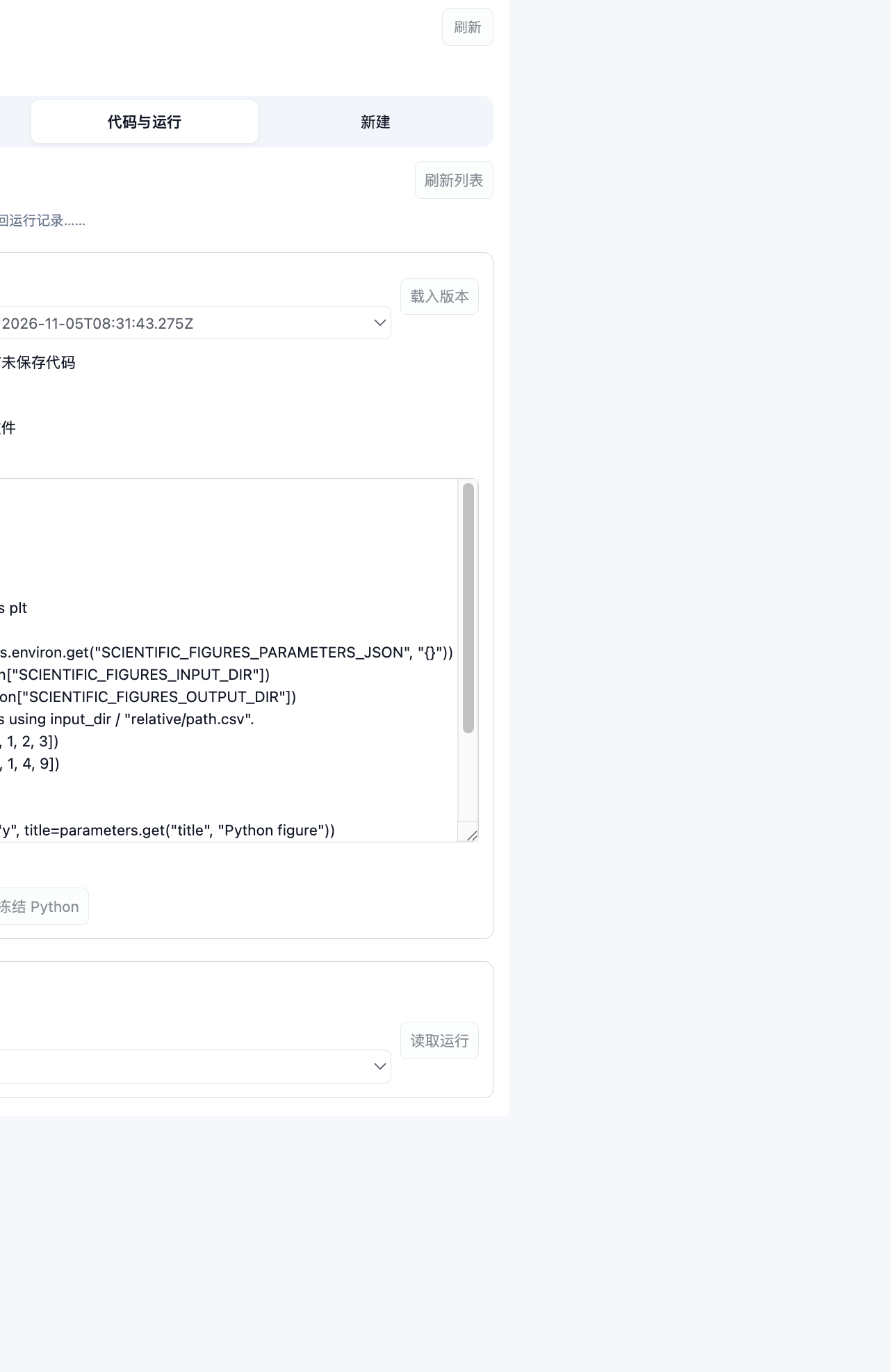
- 选择版本并点击 载入版本,查看 Python 源码。
- 修改后点击 保存并冻结代码,保存新版本。
- 点击 执行已冻结 Python,查看运行状态与输出。参数、输入文件、代码比较、环境与日志可按需展开。
- 成功输出可以发布为新图件。要发布为已有图件的候选,先查看并确认要修改的是哪张当前图,再发布候选。
也可展开 所有版本与来源,从具体图件查看关联的代码与运行记录。
案例:修改折线图并保留历史
对一张横轴为 [1, 2, 3]、纵轴为 [1, 3, 8] 的折线图,可以要求保留横轴,把纵轴改为 [2, 4, 7]。插件会保存修改后的代码并实际运行,生成可与当前图比较的候选图片。
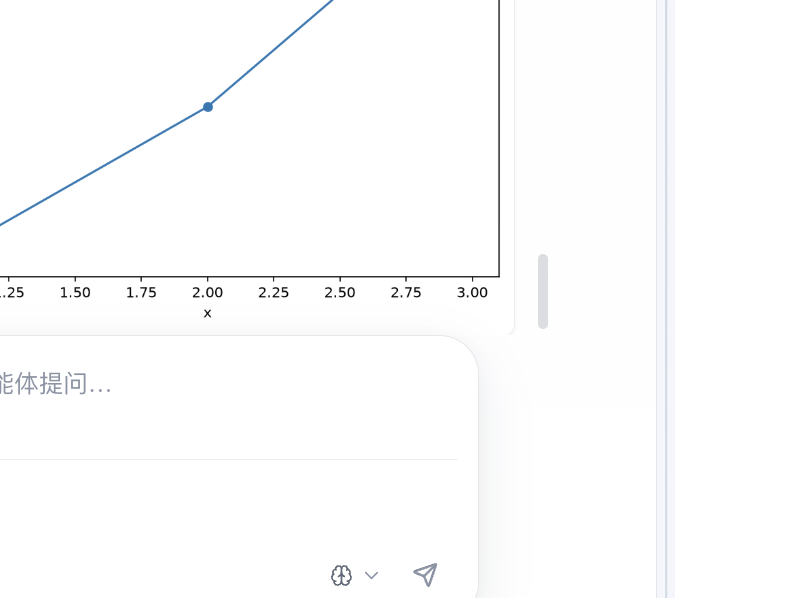
确认结果后,通过 申请接受 → 允许 将候选设为当前图。原图和修改前的代码仍保留;重新打开工作区后,可以继续查看已接受的图件与历史记录。
常见问题
| 现象 | 处理方式 |
|---|---|
| AI 已完成,面板还是旧图 | 点击 刷新,检查图件和候选选择。 |
| 发送失败 | 确认当前有可用的 DSH 会话及模型连接;保留输入,待会话恢复后重试。 |
| Python 或 Matplotlib 不可用 | 查看 代码与运行 的错误,配置正确解释器和依赖后使用新运行重试。 |
图片自动附件显示 File not found | 请 AI 重新读取对应运行;仍无法显示时,检查图片文件是否存在,并确认插件版本。 |
| 无法接受候选 | 检查是否已在会话中点击 允许,以及当前图是否已改变;必要时重新生成候选。 |
| 运行失败仍想发布图片 | 先修复并成功运行;失败运行不能发布为正式候选。 |
当前能力与使用限制
- 可用文字描述绘图和修改要求,保存图片、分析文件、代码与数据副本,查看历史、恢复已结束但尚未保存的结果,并比较和接受候选图。
- 输入文件需放在当前工作区。绘图成功后需手动刷新;本机依赖与模型服务需自行配置。
- 记录保存在当前工作区
.scientific-figures/,需要在其他产物或证据面板中使用时,应另行整理关联记录。 - 首次会话工作区限定可写范围;切换目录不会扩大权限。只读环境、隔离不可用或工作区位于系统临时目录时会拒绝运行。
- 本地 Python 有写入隔离,仍可能读取其他文件或访问网络。模型请求也受所用模型服务的数据策略影响。只执行可信代码。
相关页面
- 扩展中心:安装来源、权限与启停。
- Runtime 与模型:准备可用会话。
- 工作区与会话:确认文件与任务上下文。
- 功能状态与限制:已验证范围与发布状态。
- 版本与兼容性:版本信息与兼容要求。