Skills、MCP 与扩展
需要增加工具或专项方法时,先分清要安装的内容,再检查来源与权限。扩展提供应用面板和工具,Skill 提供任务方法,MCP 连接外部工具或数据。
打开扩展中心
从左侧边栏打开 扩展,查看内置与已安装扩展、市场和 Skills。需要查看完整导航时先展开侧边栏。
扩展详情提供发布者、版本、来源、状态、权限和贡献的功能。安装或启用后,相关入口可能出现在左侧导航、最右侧纵向工具栏或文件预览中。工具栏入口较多时使用 更多工具;支持的入口可通过 自定义工具栏调整。
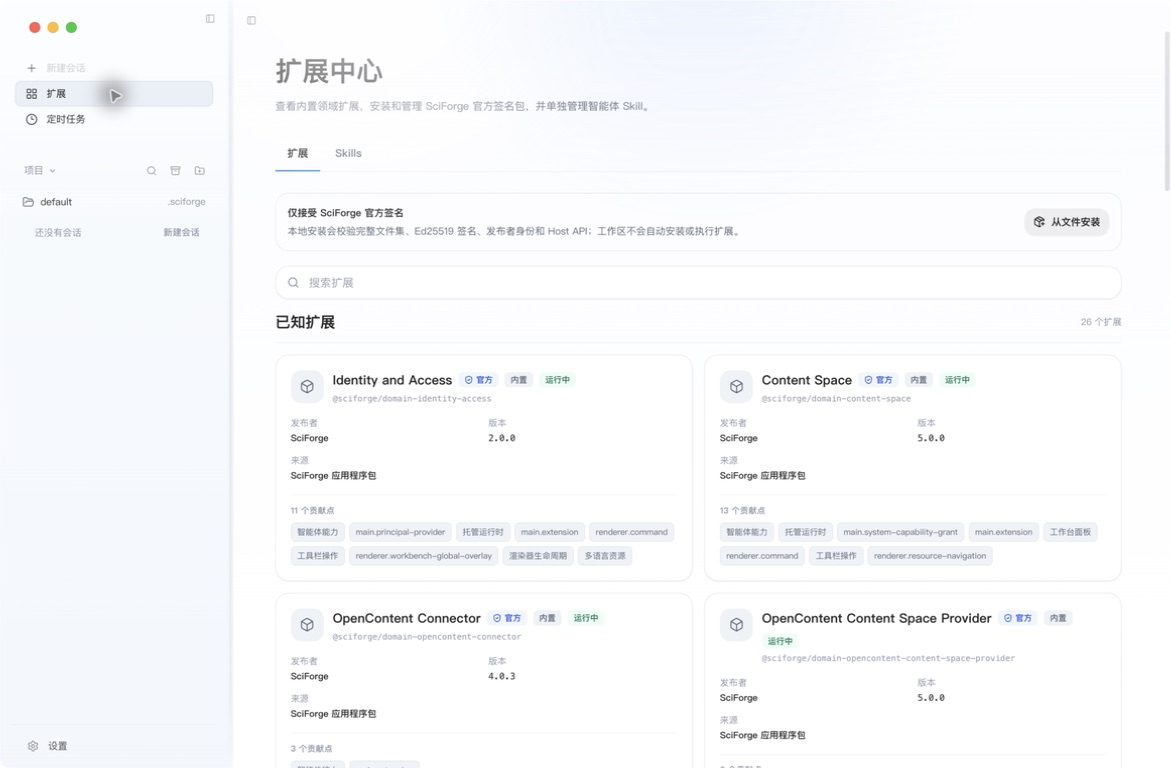 用于认识扩展来源与功能详情。
安装与管理扩展
在市场中选择条目,先阅读说明、发布者、权限和安装状态,再确认安装。能否安装以当前索引和应用兼容性为准;被阻止的条目会显示原因。
常规本地安装使用官方签名包,并检查签名、文件内容和应用版本兼容性。开发来源会单独标识,不能当作官方签名安装。工作区中的文件不会自动变成已启用扩展。
已安装扩展可按界面提供的操作启用、禁用、卸载或回滚;内置扩展受应用版本管理。若显示需要重启、无效或加载失败,先处理提示,再检查功能入口。
支持停靠的扩展页面可放在左侧、右侧、底部或主区域,与会话一起使用。位置变化不会扩大该扩展的权限。
使用 Skill
Skill 通常包含方法说明和配套脚本、资料。启用前先检查:
- 适合什么任务,什么时候触发。
- 是否运行脚本、访问网络或写入文件。
- 需要哪些软件、数据和凭据。
- 用什么检查证明结果可靠。
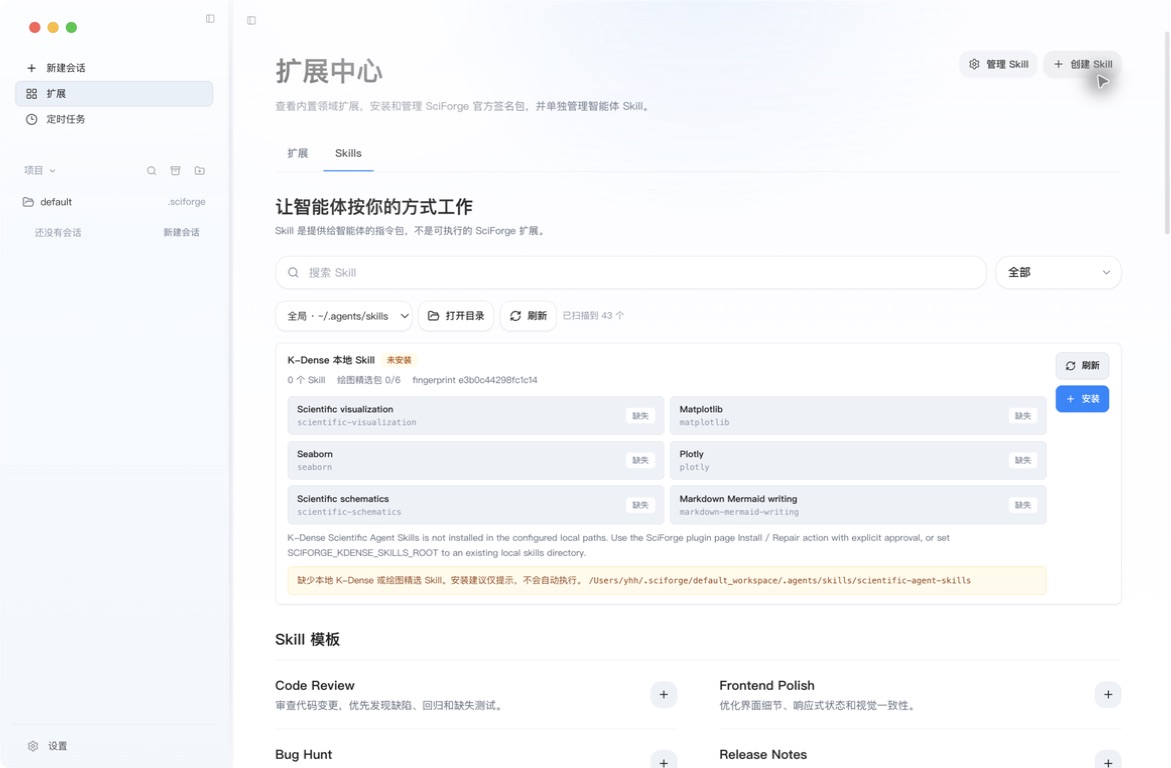 展示项目级与全局 Skill 的管理用途。
Skill 被发现后,脚本仍需按任务权限执行。第三方 Skill 的依赖安装与外部操作要单独检查,不能用“已启用”代替授权。
连接 MCP Server
配置 MCP 时核对服务来源、版本、启动方式或地址、凭据范围,以及工具会读取或发送什么数据。先用低影响操作检查连接,再进行写入型任务。
发送、上传、删除或修改外部系统前,确认操作对象与用户授权。连接成功只说明可以调用服务,任务结果仍需检查。避免把密钥直接写进提示词、项目需求或交付内容。
使用 Computer Use
Computer Use 当前支持 Codex 与 Claude Code,可操作浏览器和 Electron 应用的内嵌页面。先在设置中启用并检查运行状态;macOS 上还需检查屏幕录制和辅助功能权限。限定目标页面与任务范围,遇到登录、授权、付款、发送或删除等动作时逐项核对。
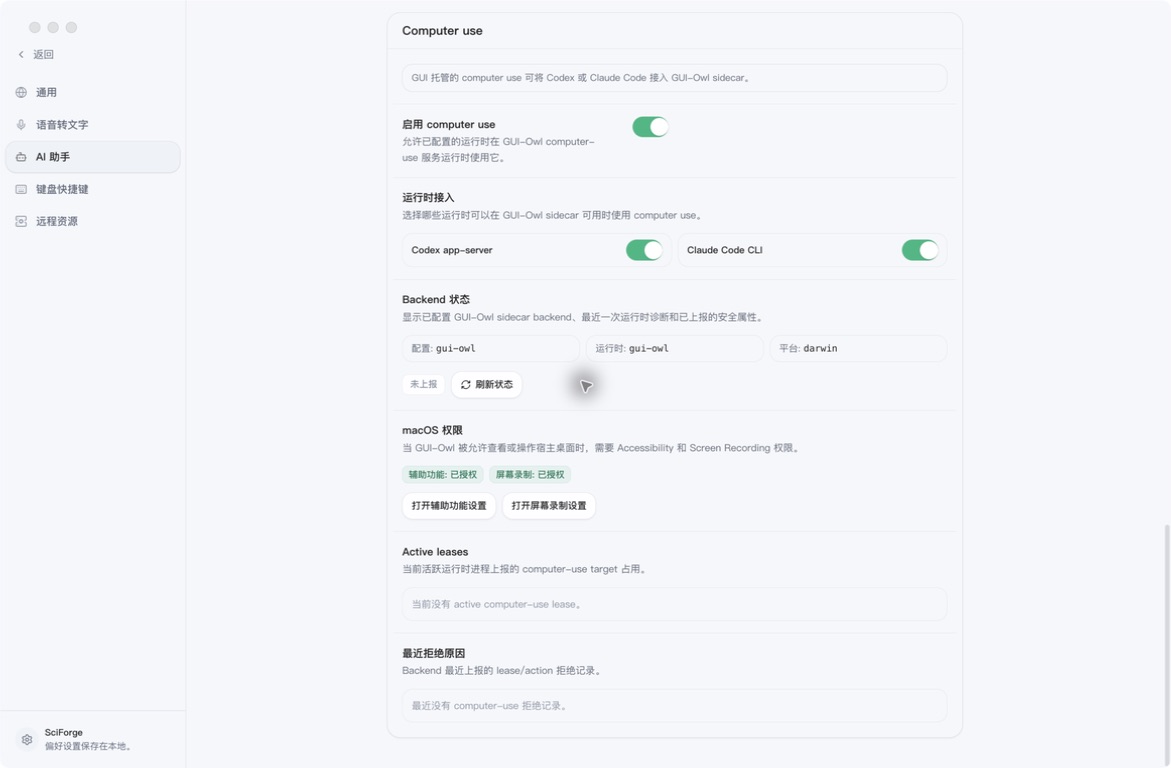 启用电脑操作后,检查运行状态与系统权限。
找不到功能时
- 查看扩展、Skill 或 MCP 的状态与错误提示。
- 检查当前工作区、权限及 Runtime 是否支持所需能力。
- 新建会话重新发现能力;需要重启时按界面提示操作。
- 工具入口不见时检查 更多工具和工具栏自定义设置。
- 本地扩展安装失败时核对发布者、签名与版本兼容性,不要通过关闭权限检查强行加载。