自动化与定时任务
先在普通会话中验证任务可以正确完成,再把它改成自动化。先明确输出路径和需要确认的操作,避免定时重复时覆盖文件或重复提交。
自动化有两种入口:定时任务是应用内置的计划能力,不属于领域扩展;Create Loop 是内置流程工具,负责多节点流程编排。
选择哪一种
| 需求 | 使用入口 |
|---|---|
| 每天、一次性、按间隔或手动运行一条 AI 指令 | 定时任务(本页) |
| 连接 AI 任务、条件、HTTP 请求、审批和子流程 | Create Loop |
创建定时任务
从左侧打开 定时任务,点击 新建任务,依次配置名称、指令、模型、推理强度、执行时间和工作区。
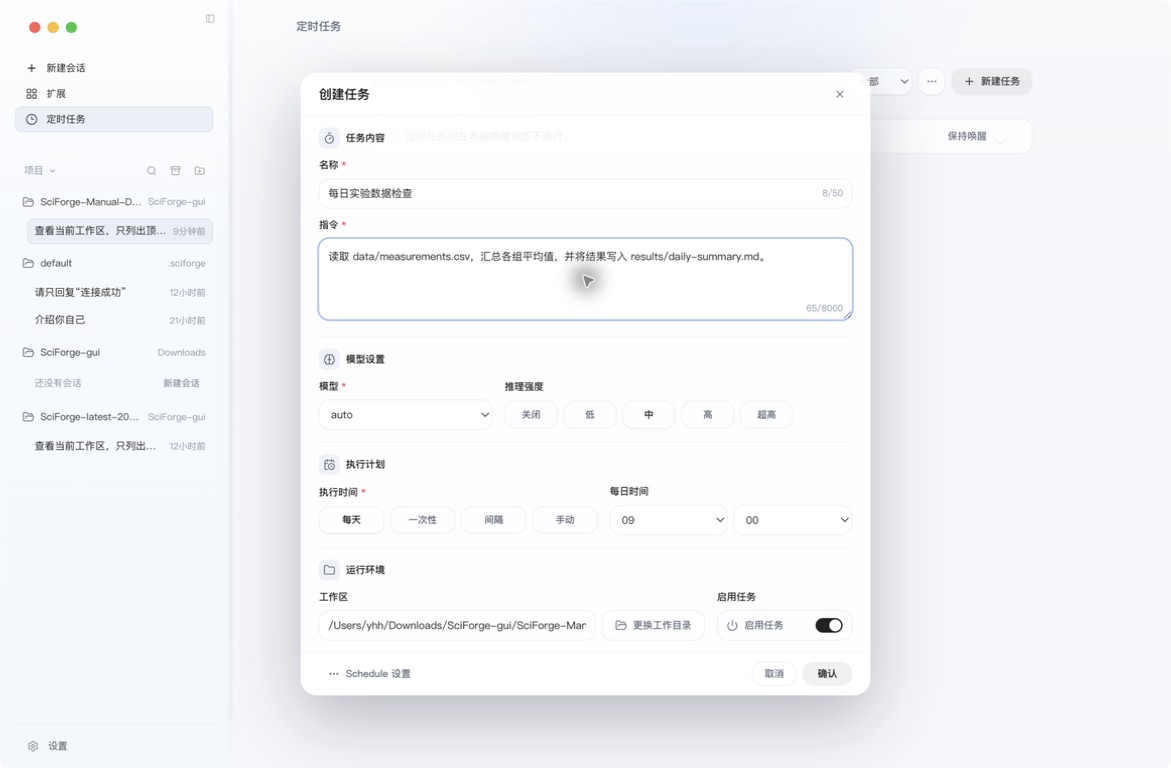 图 1:定时任务把任务内容、模型、计划和运行环境放在同一张配置表中。
一条适合验证的指令:
检查当前工作区中新出现的实验日志,只生成三条以内的摘要。不要修改原始日志;把输出保存到预先约定的 reports 目录。
运行条件
定时任务要求 SciForge 保持运行,并且电脑在触发时间处于唤醒状态。“保持唤醒”只在任务运行期间避免挂起,不能唤醒已经休眠的电脑。
创建 Loop
需要多步骤时,从右侧工具栏或 更多工具 打开 Create Loop。完整说明见 Create Loop(多步流程),最短路径是:
- 新建一个 Loop,添加 AI 任务、条件、HTTP 请求或人工审批节点。
- 明确每个节点的输入、输出和失败处理。
- 先测试单个节点,再手动运行整条流程。
- 验证后才开启计划触发、Webhook 或 Agent hook。
应用重启会丢失人工审批节点暂停中的那次运行。 重要流程应保存每一步的输入、输出和结果;重新运行前先检查文件、请求或提交是否已完成,避免重复写入或重复提交。
自动化验收
- 工作区与输出路径明确
- Runtime、模型和 Skill 已固定
- 普通会话中的最短任务已经成功
- 单节点与整条流程分别通过测试
- 外部请求、写入和凭据使用有审批边界
- 最近结果、错误和恢复方式可以找到
自动化失败时,不要先提高重试次数;先打开最近运行对应的会话与节点结果,判断错误是否会重复产生外部影响。